虚拟机安装教程
本教程适用于宿主系统为Windows(Intel/AMD)、MacOS(Intel)、Android-x86(7.0+)的计算机
如果你已经有Linux系统环境,并且计算机处理器的指令集是x64/amd64,你可以选择为你的Linux安装桌面环境,或者不需要进行任何操作。因为Linux桌面环境不是这门课程必须的,但是会方便你完成某些实验。
- Windows,你可以选择使用第三方Hypervisor(Vmware/Virtualbox)或者WSL提供的平台;
- MacOS(Intel),你可以选择使用第三方Hypervisor(Vmware/Virtualbox/Parallel Desktop);
- MacOS(Apple Silicon M1/2),~~建议你换另一台电脑进行实验,~~你可以百度搜索相关的教程;
- Linux(Intel/AMD),你不需要安装虚拟机,直接使用此机器完成实验即可;
- Android-x86(7.0+),你可以从Google Play Store下载Termux,然后安装https://github.com/termux/proot-distro;
Windows(Intel/AMD)和MacOS(Intel)平台下Linux虚拟机的详细的安装教程如下:
Windows系统下安装Linux虚拟机
基于第三方虚拟化监视器(推荐)
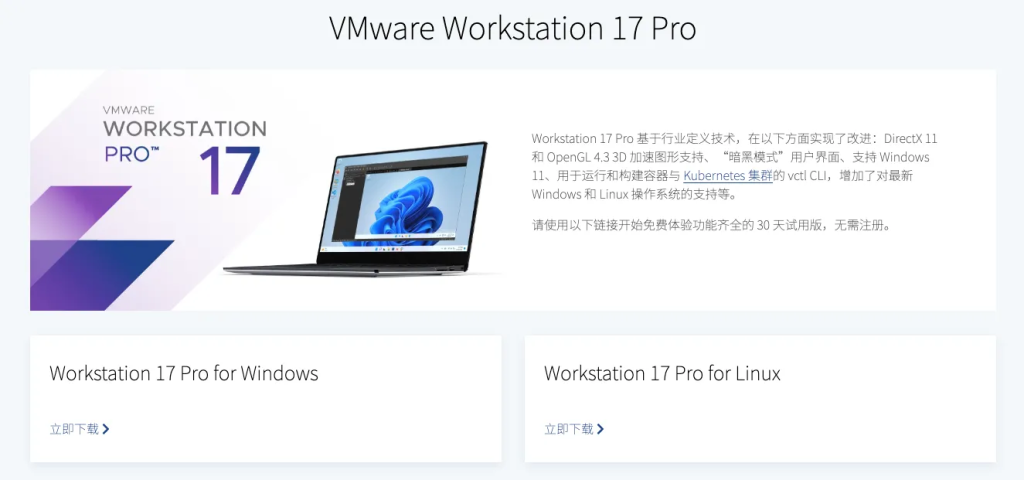
首先下载业界标准的桌面 Hypervisor VMware Workstation Pro,传送门在此。
校园网环境可以直接从助教电脑拉取 https://ernest.top/downloads/VMware-workstation-full-17.0.0-20800274.exe:
下载完成运行installer:
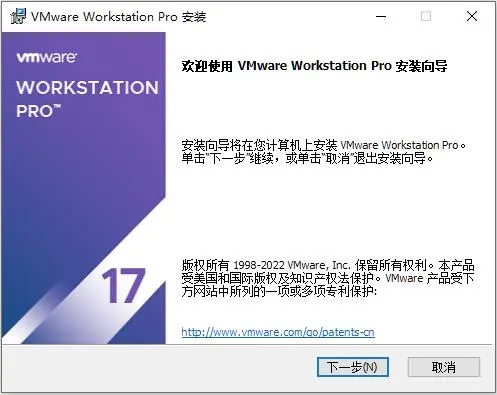
阅读并同意最终用户许可协议,然后选择自定义安装:
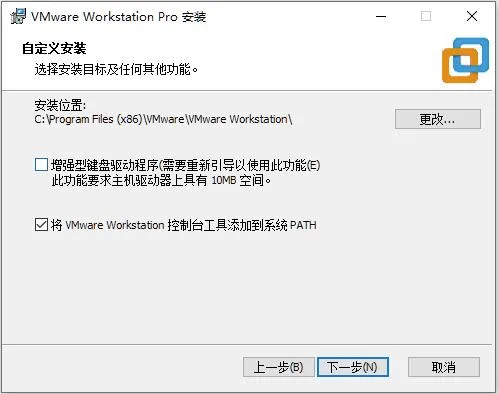
也可以全部勾选。点击下一步,再点击安装即可
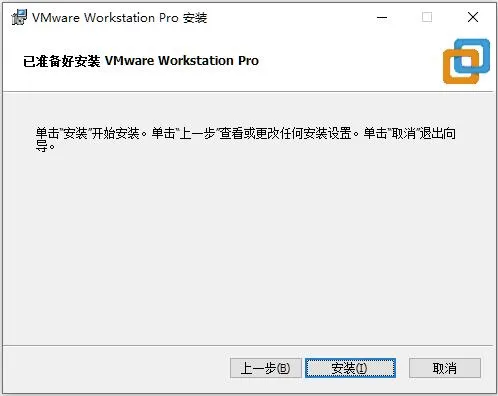
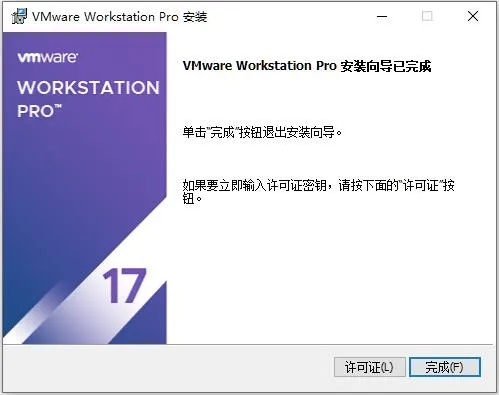
如果有秘钥,点击许可证,输入许可证秘钥,如果没有
可以尝试使用以下激活码,或者通过百度搜索其它激活码。通过此方式激活后只能用于学习用途!
- NZ4RR-FTK5H-H81C1-Q30QH-1V2LA
- JU090-6039P-08409-8J0QH-2YR7F
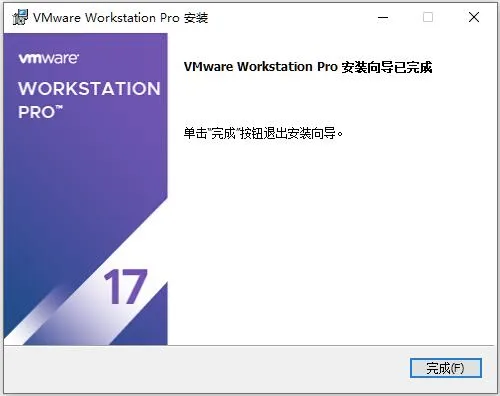
安装完成。
然后需要在Vmware Workstation Pro中安装Linux操作系统。
可以使用已安装好的Ubuntu发行版的虚拟机镜像文件直接导入Vmware,这样就可以跳过Linux系统的缓慢复杂安装过程。下载链接:https://www.linuxvmimages.com/images/ubuntu-2204
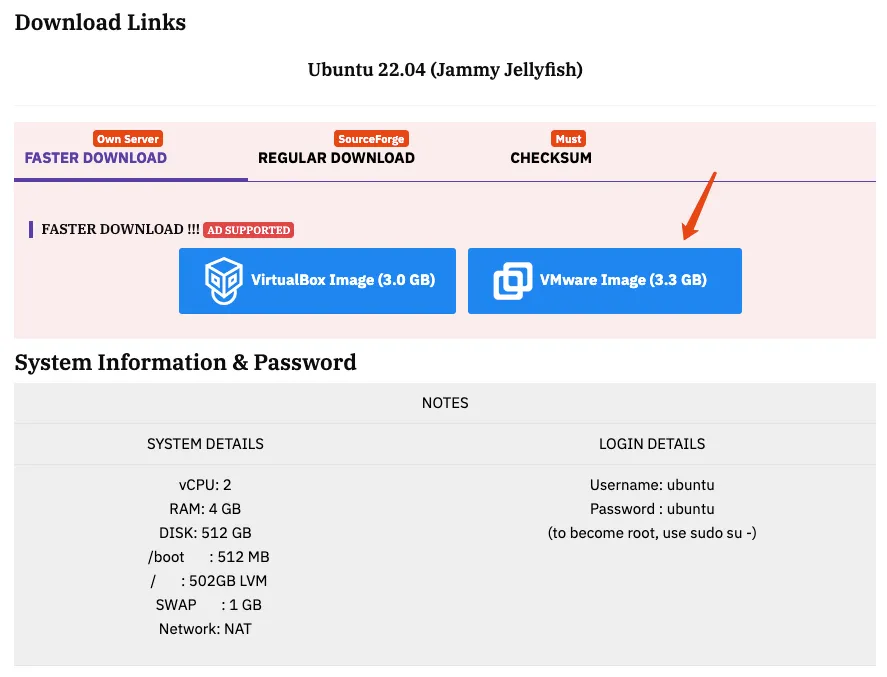
下载对应的虚拟机镜像。
校园网环境可以直接从助教电脑拉取https://ernest.top/downloads/Ubuntu_22.04_VM.7z
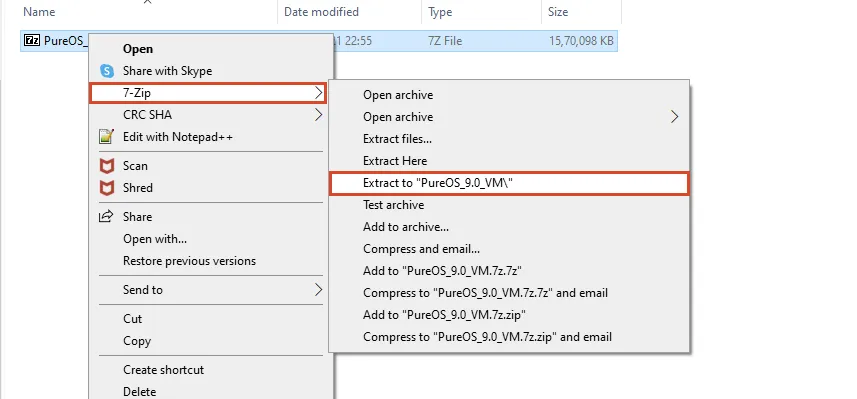
下载完成后使用360压缩等压缩工具解压:
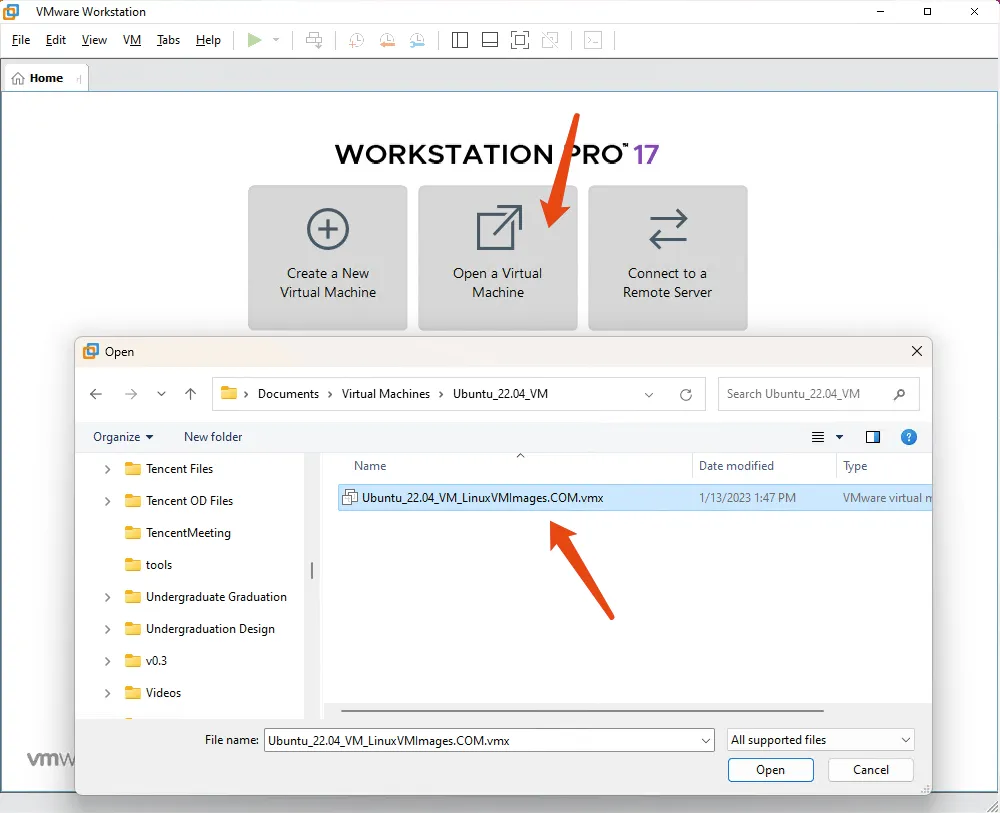
然后点击Open a Virtual Machine找到解压后的路径直接打开虚拟机即可:
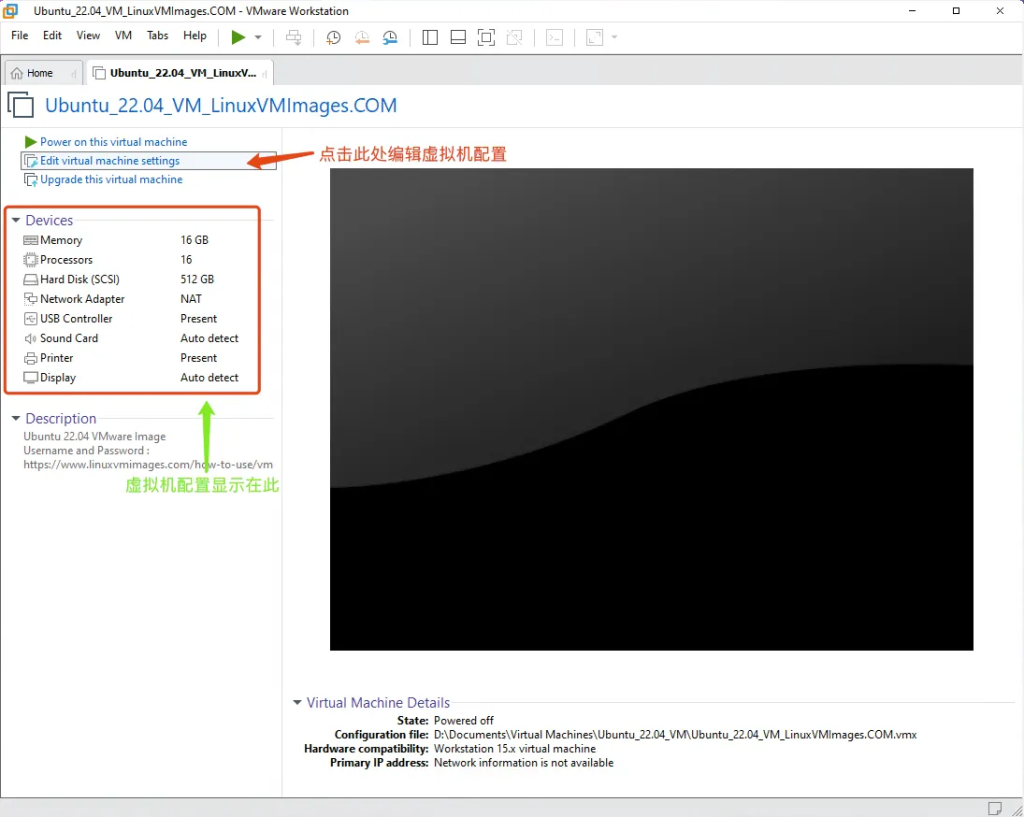
在第一次打开虚拟机之前,先检查一下虚拟机的配置:
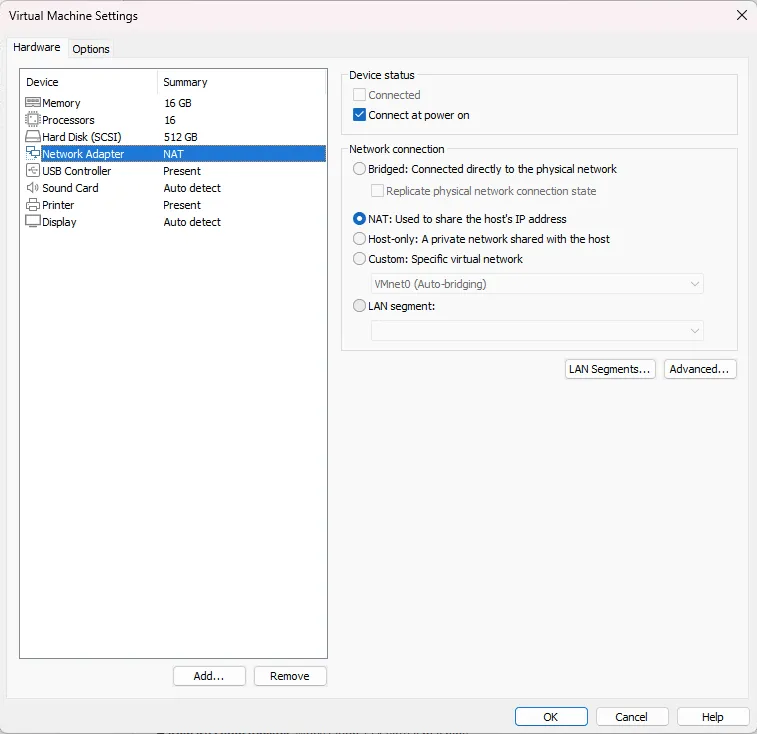
推荐虚拟机使用NAT方式连接外部网络,推荐使用如下图所示的配置;
如果你对网络知识不熟悉不要随意变更vmnet虚拟机网络适配器设置:
然后点击Power on this virtual machine开机即可:
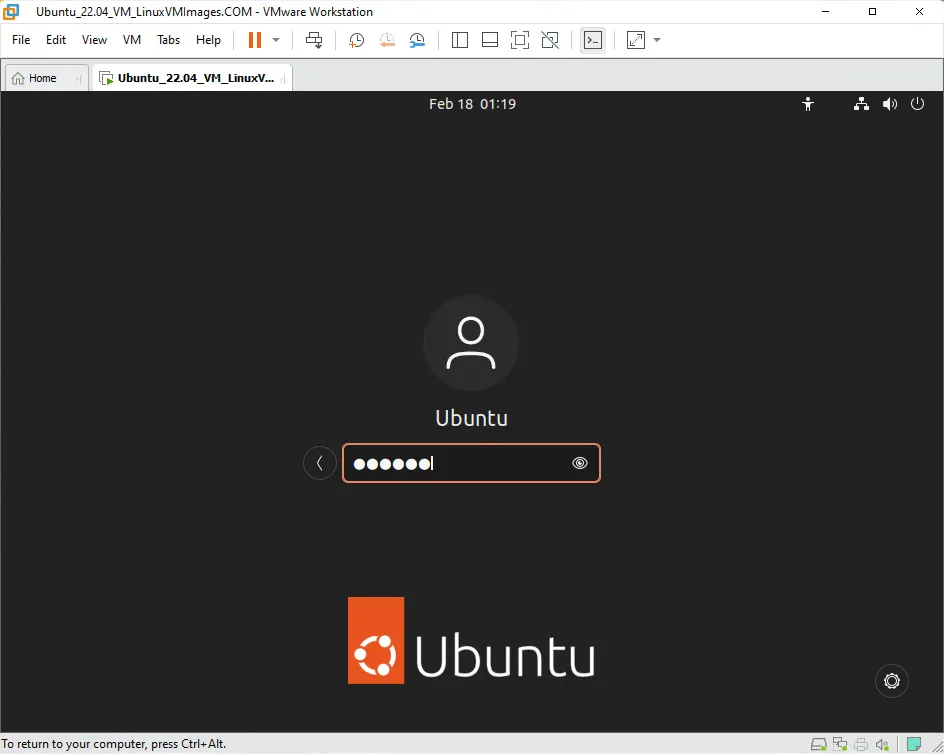
用户名Ubuntu的初始密码为ubuntu。
基于Windows10/11提供的虚拟化监视器(WSL)
使用WSL安装Linux需要稳定的网络环境,并且不适用于Windows7以及更早的版本。
在管理员模式下打开 PowerShell 或 Windows 命令提示符,方法是右键单击并选择“以管理员身份运行”,输入 wsl –install 命令:
wsl --install–install 命令执行以下操作:
- 启用可选的 WSL 和虚拟机平台组件
- 下载并安装最新 Linux 内核
- 将 WSL 2 设置为默认值
- 下载并安装 Ubuntu Linux 发行版(可能需要重新启动)
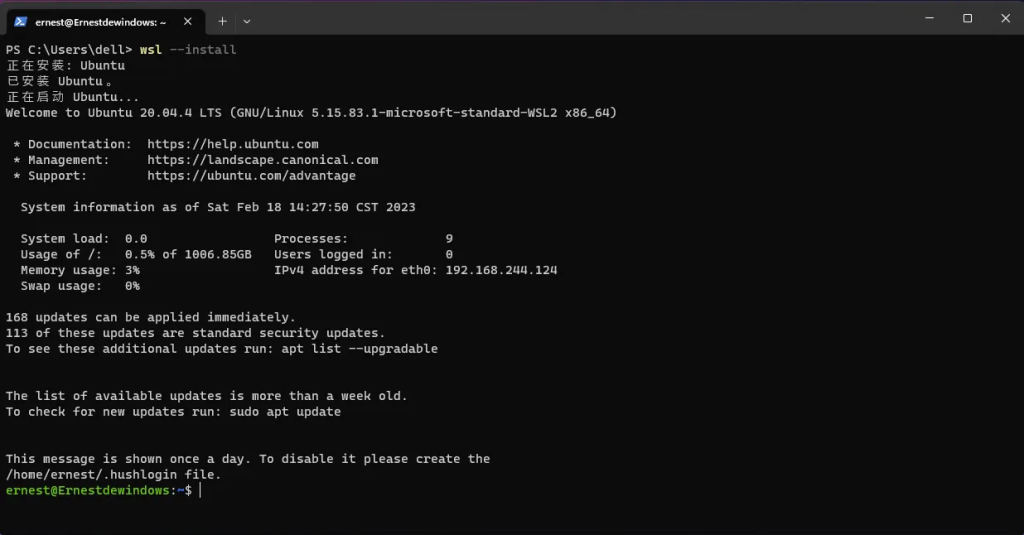
此命令将启用运行WSL并安装linux的ubuntu发行版所需的功能。
各种其他的Linux发行版可以在Microsoft Store搜索并下载安装:
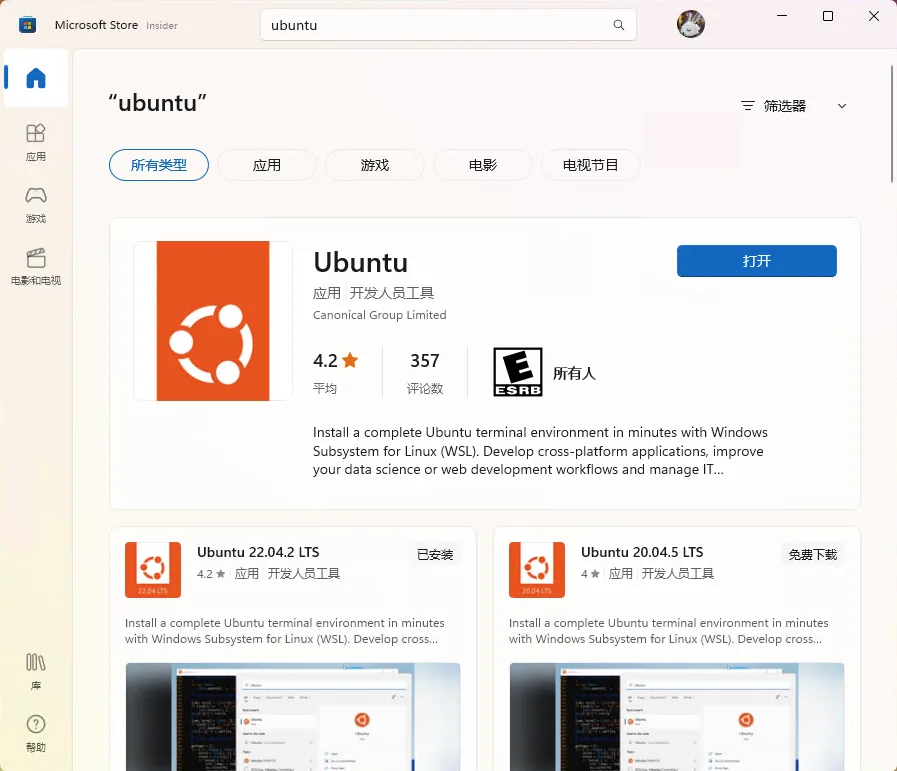
然后再次以相同方式打开终端,输入ubuntu即可进入linux系统。
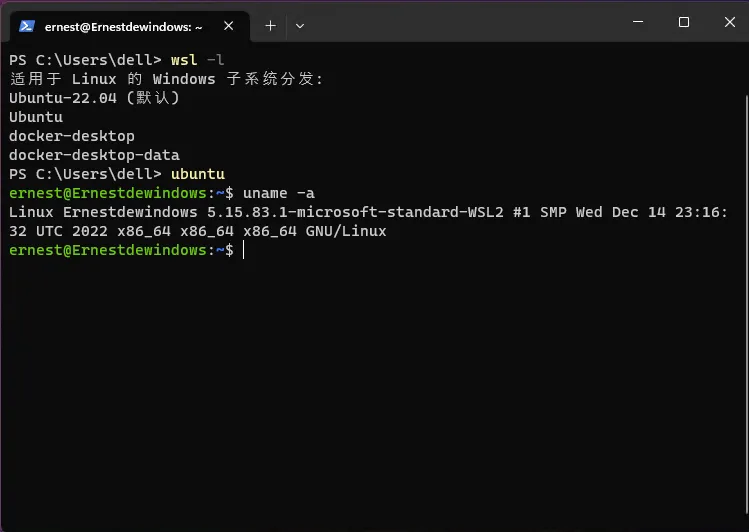
uname -a命令输出的内容表示当前的系统信息,GNU/Linux即为Linux系统。
wsl的优点是启动快,轻量级;缺点是无法提供完整的Linux系统体验,安装过程容易出问题
MacOS(Intel)系统下安装Linux虚拟机
由于这门课程依托《深入理解计算机系统》,此书在讲述汇编代码时使用的是x64/amd64指令集;
因此,如果你使用的是Apple Silicon芯片的Mac,本节教程不适用。
首先下载业界标准的桌面 Hypervisor VMware Fusion Pro ,传送门在此。
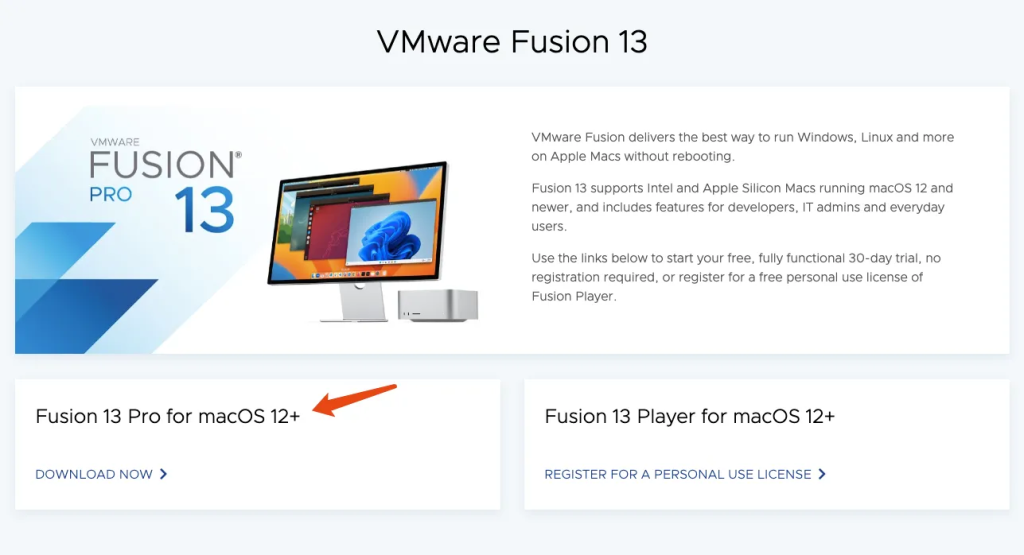
下载完成后点击dmg文件安装:
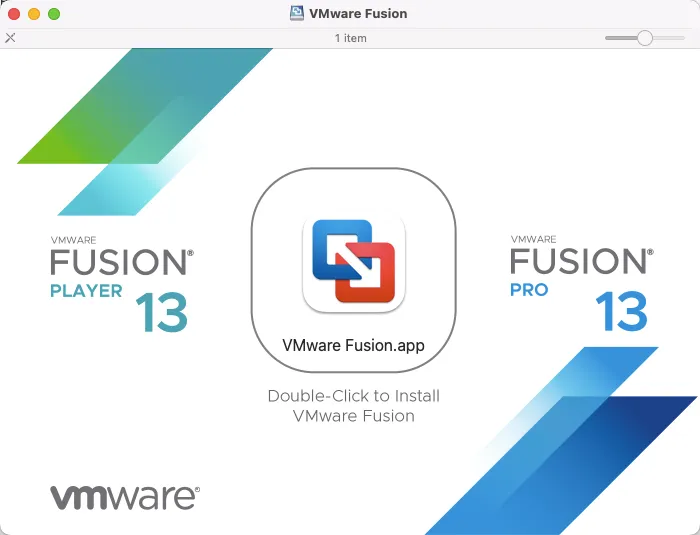
点击同意协议,安装:
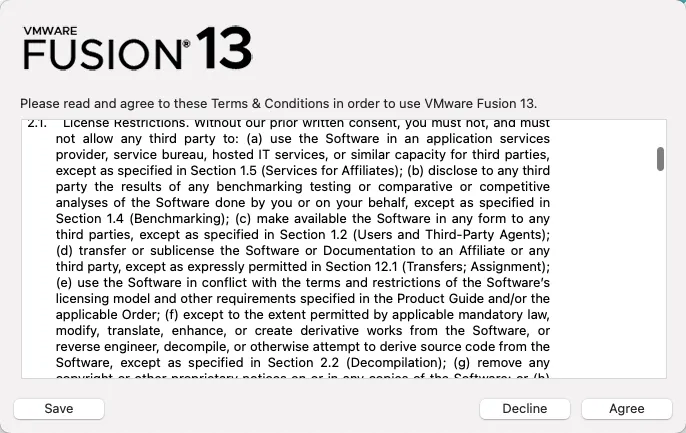
输入以下序列号,通过此方式激活后只能用于学习用途:
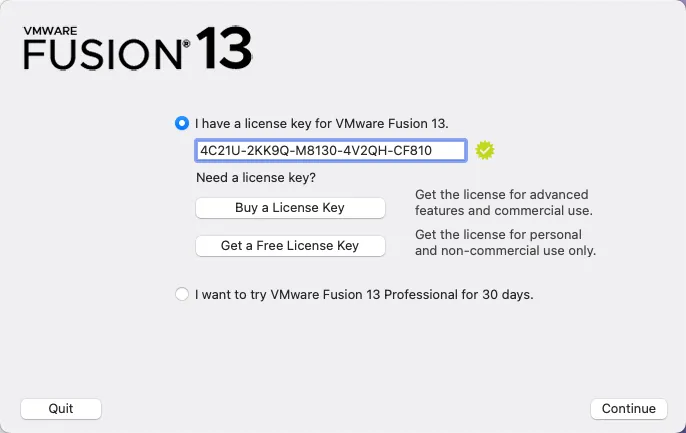
完成安装:
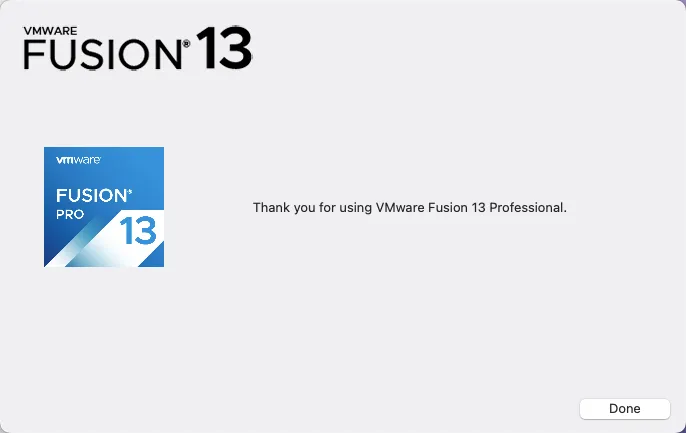
然后你需在Vmware Fusion Pro上安装虚拟机。Vmware Fusion Pro使用方法与Vmware Workstation Pro相似。详细方式可以参考Windows的Vmware Workstation Pro安装虚拟机的部分。